
배포 전에 “트래픽이 몰리면 어디까지 버틸까”를 미리 확인할 때 부하 테스트를 한다. 대표 도구인 JMeter의 기능과 활용법, 그리고 요즘 쓰이는 대안 툴을 정리한다.
1. 부하 테스트 목적
기능 테스트가 “되느냐”를 본다면, 부하 테스트는 “얼마나 견디느냐”를 본다. 확인하려는 건 대체로 이렇다.
- 동시 사용자가 늘어도 응답 시간이 허용 범위 안에 있나
- 어느 지점부터 느려지거나 에러가 나나 (한계점)
- 부하가 빠진 뒤 정상으로 돌아오나 (회복력)
- 오래 부하를 주면 메모리 누수나 커넥션 고갈이 생기나 (내구성)
목적에 따라 부르는 이름이 나뉜다.
| 유형 | 목적 |
|---|---|
| Load Test | 예상 트래픽에서 응답 시간·처리량이 기준을 만족하는지 |
| Stress Test | 한계까지 밀어 어디서 무너지는지 |
| Spike Test | 트래픽이 순간 급증할 때 견디는지 |
| Soak Test | 장시간 부하에서 누수·성능 저하가 없는지 |
2. JMeter란
Apache JMeter는 자바로 만든 오픈소스 부하 테스트 도구다.
- 오픈소스, 무료
- HTTP뿐 아니라 JDBC, JMS, FTP, gRPC·WebSocket(플러그인) 등 다양한 프로토콜 지원
- GUI로 시나리오 구성
- 플러그인 생태계와 풍부한 자료
다만 자바 GUI 기반이라 무겁고, 동시성이 커지면 부하 발생기 자체가 리소스를 많이 먹는다. 이 한계는 뒤에서 다시 짚는다.
3. 핵심 구성요소
테스트는 Test Plan을 트리로 구성한다. 자주 쓰는 요소는 다음과 같다.
| 요소 | 역할 |
|---|---|
| Test Plan | 테스트 전체를 담는 최상위 |
| Thread Group | 가상 사용자 수·기동 시간·반복을 정의 (부하량 결정) |
| Sampler | 요청 단위 (예: HTTP Request) |
| Logic Controller | 요청 흐름 제어 |
| Config Element | 공통 설정 (호스트, 헤더, CSV 등) |
| Pre/Post Processor | 요청 전후 처리 (값 추출 등) |
| Assertion | 응답 검증 |
| Timer | 요청 사이 대기 시간 |
| Listener | 결과 수집·표시 |
부하량은 Thread Group의 세 값으로 정한다.
- Number of Threads — 동시 가상 사용자 수
- Ramp-up Period — 스레드를 다 띄우는 시간(초). 100 스레드 / 10초면 1초에 10명씩 증가
- Loop Count — 각 스레드의 반복 횟수
4. 기본 사용법 (GUI)
자바(JDK)가 있으면 공식 사이트에서 받아 실행한다.
brew install jmeter        # macOS

cd apache-jmeter-5.6.3/bin
./jmeter                   # Windows는 jmeter.bat
간단한 HTTP 시나리오 구성 순서는 다음과 같다.
- Test Plan → Thread Group 추가 (Threads
100, Ramp-up10, Loop10) - Thread Group → HTTP Request Defaults에 공통 호스트·포트 지정
- Thread Group → HTTP Request에 Method·Path 지정
- Thread Group → Listener에 Summary Report, View Results Tree 추가
- ▶ 실행
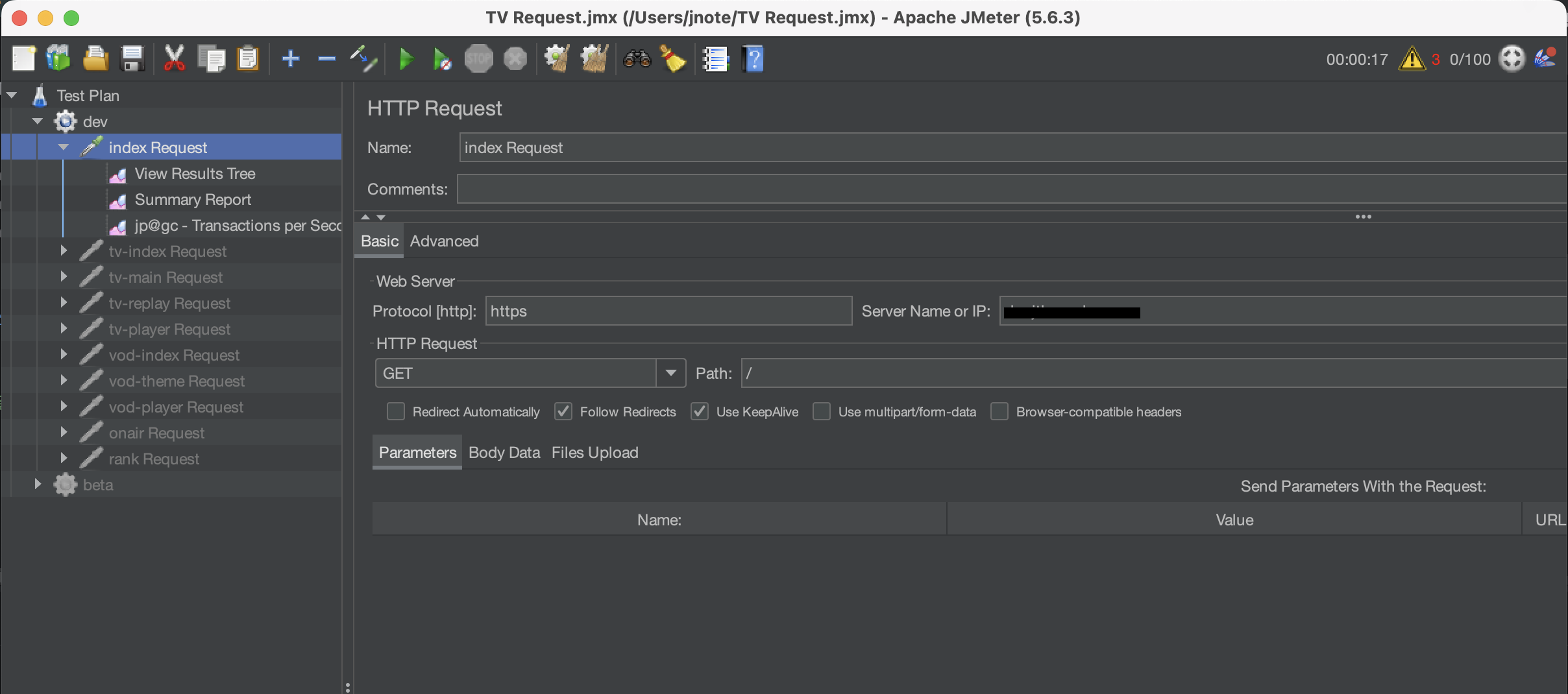 JMeter GUI. 왼쪽 트리에 Thread Group → HTTP Request → Listener를 얹어 시나리오를 구성한다.
GUI는 결과를 실시간으로 그리느라 무거워 실제 부하에는 권장되지 않는다. 시나리오(
.jmx) 작성·디버깅만 GUI로 하고, 측정은 CLI로 돌리는 것을 추천한다.
5. 실제 부하는 CLI(non-GUI)로
.jmx를 명령행에서 돌리면 GUI 오버헤드 없이 더 큰 부하를 줄 수 있다.
jmeter -n \
  -t test-plan.jmx \        # 테스트 플랜
  -l result.jtl \           # 결과 로그
  -e -o ./report            # 종료 후 HTML 리포트 생성
-n: non-GUI 모드-t: 입력.jmx-l: 결과 로그(.jtl)-e -o <dir>: 종료 후 HTML 리포트 생성
한 대로 부족하면 분산 모드로 여러 머신을 묶는다.
jmeter -n -t test-plan.jmx -R 192.168.0.11,192.168.0.12 -l result.jtl
6. 결과 보는 법
주요 지표는 다음과 같다.
| 지표 | 의미 |
|---|---|
| Throughput | 초당 처리 요청 수(TPS/RPS) |
| Average / Median | 평균·중앙값 응답 시간 |
| 90/95/99% Line | 백분위 응답 시간 |
| Error % | 실패 비율 |
| Min / Max | 최소·최대 응답 시간 |
평균보다 p95/p99를 본다. 평균이 100ms여도 p99가 5초면 100명 중 1명은 5초를 기다린다. 한계점은 부하를 올리며 Error %나 p99가 급격히 꺾이는 지점으로 잡는다.
7. TPS 등 그래프 얻기
TPS 그래프는 터미널에는 안 나온다. 터미널에는 텍스트 요약만 찍힌다.
summary + 5000 in 00:00:30 = 166.7/s Avg: 120 Min: 30 Max: 980 Err: 0
그래프는 리포트·대시보드에서 나온다.
HTML 리포트 (테스트 종료 후) — -e -o로 만든 리포트(report/index.html)에 시간축 그래프가 들어 있다.
jmeter -n -t test-plan.jmx -l result.jtl -e -o ./report
- Transactions Per Second — 보고서에 첨부하는 TPS 그래프
- Hits Per Second, Response Times Over Time, Active Threads Over Time
- Response Time Percentiles
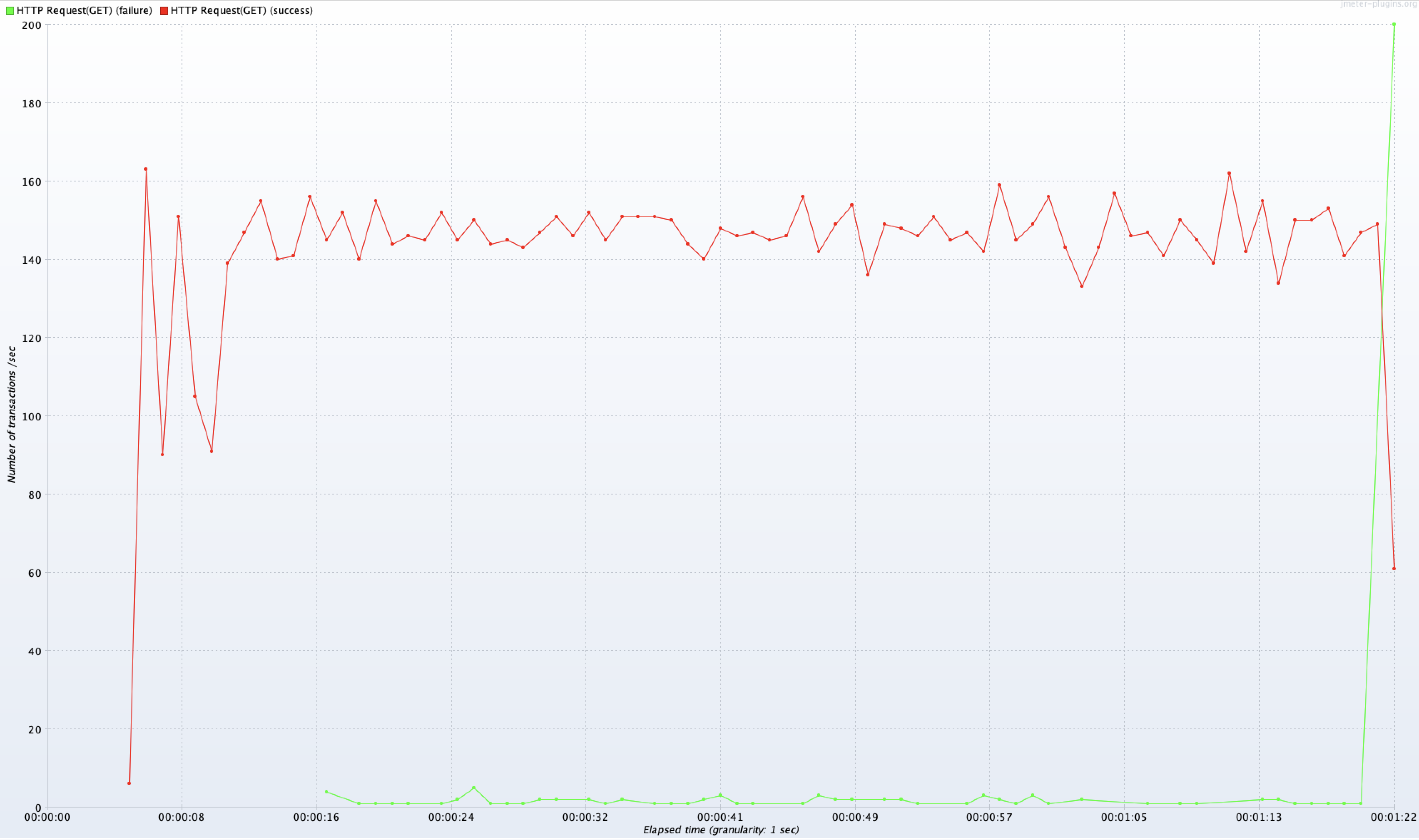 HTML 리포트의 Transactions Per Second 그래프. 보고서에 첨부하는 게 보통 이 그래프다.
.jtl만 있으면 리포트만 따로 생성할 수도 있다.
jmeter -g result.jtl -o ./report
실시간 대시보드 — 부하 도중 실시간 그래프가 필요하면 Backend Listener로 메트릭을 보내 Grafana로 그린다.
JMeter (Backend Listener) → InfluxDB / Prometheus → Grafana
8. 자주 쓰는 활용법
① CSV로 데이터 주입 — 모두 같은 값으로 요청하면 캐시 때문에 비현실적이다. CSV Data Set Config로 사용자마다 다른 값을 읽어 쓴다.
# users.csv
userId,keyword
user01,laptop
user02,keyboard
요청에서 ${userId}, ${keyword}로 참조한다.
② 응답 값 추출 (상관관계) — 로그인 응답의 토큰을 다음 요청에 쓰는 흐름은 JSON Extractor로 변수에 담는다.
JSON Path : $.accessToken
Variable  : token
이후 헤더에 Authorization: Bearer ${token}으로 넘긴다.
③ Timer — Constant/Uniform Random Timer로 요청 사이에 생각 시간을 둔다.
④ Assertion — Response Assertion으로 상태 코드·본문을 검증해 “빠르지만 틀린 응답”을 에러로 잡는다.
⑤ Transaction Controller — “로그인 → 조회 → 주문”을 묶어 시나리오 단위로 측정한다.
9. 실전 예시: 목록 API의 한계와 회복력 확인
아래는 특정 프로젝트의 값이 아닌 가상의 쇼핑몰 상품 목록 API를 대상으로 만든 예시다. 호스트·경로·토큰·부하량·판정 기준은 테스트 환경에 맞게 다시 정해야 한다.
9-1. 먼저 질문을 정한다
부하부터 크게 걸지 말고 테스트가 답할 질문을 좁힌다.
- 동시 사용자를 늘릴 때 p99가 급격히 나빠지는 지점은 어디인가?
- 병목은 애플리케이션 스레드, DB 커넥션 풀, DB 중 어디인가?
- 순간 부하가 끝난 뒤 평상시 응답 시간으로 돌아오는가?
개발 환경에서 얻은 최대 TPS를 운영 용량으로 그대로 환산하면 안 된다. 장비 사양, 인스턴스 수, DB, 캐시 설정이 다르므로 같은 환경에서 변경 전후를 비교하는 값으로 쓰는 편이 안전하다.
9-2. 닫힌 모델로 무릎 찾기
동시 사용자 수를 5 → 10 → 20 → 40으로 올리고 각 구간을 3분 동안 유지한다. 반복 횟수로 끝내면 앞 스레드가 먼저 종료되어 설정한 동시성이 유지되지 않을 수 있으므로 scheduler와 duration을 쓴다.
Threads + Loops만으로 부족한 조건
Number of Threads는 만들 가상 사용자의 수이고, Loop Count는 각 사용자가 요청을 반복할 횟수다. 예를 들어 다음 설정을 보자.
Threads = 100
Ramp-up = 10초
Loops = 5
응답 시간 = 약 50ms
스레드 하나는 5회 × 50ms = 약 250ms 만에 작업을 끝낸다. 100개 스레드를 10초에 걸쳐 기동하면 스레드 하나가 초당 약 10개씩 시작되는데, 먼저 시작한 스레드는 다음 스레드가 시작되기 전에 이미 종료된다. 따라서 결과에는 100 × 5 = 500개 샘플이 남아도, 실제 요청 처리 중인 스레드의 최대값은 100보다 훨씬 작을 수 있다.
예를 들어 allThreads 최대값이 5로 기록됐다면 설정한 100명의 5%만 한 시점에 살아 있었던 셈이다. 나머지 95개 스레드는 아직 시작하지 않았거나 이미 작업을 끝내고 종료한 상태다.
이 경우 설정값 100은 생성한 전체 스레드 수일 뿐, 100명이 계속 동시에 사용한 것이 아니다. 짧은 저부하 응답시간 측정에 가까우며, 지속적인 동시성 부하로 해석하면 안 된다.
scheduler + duration으로 사용자를 유지하기
각 스레드가 정해진 횟수만 실행하고 끝나는 대신, 일정 시간 동안 반복하도록 설정한다.
Threads = 100
Ramp-up = 10초
Loop Count = Forever
Scheduler = 체크
Duration = 180초
JMX에서는 다음처럼 표현한다.
<stringProp name="ThreadGroup.num_threads">100</stringProp>
<stringProp name="ThreadGroup.ramp_time">10</stringProp>
<boolProp name="ThreadGroup.scheduler">true</boolProp>
<stringProp name="ThreadGroup.duration">180</stringProp>
<stringProp name="LoopController.loops">-1</stringProp>
이제 스레드는 한 번 요청하고 종료하지 않는다. 램프업이 끝난 뒤에도 180초까지 요청을 반복하므로, 각 계단에서 일정한 동시 사용자 수를 유지하며 응답시간·처리량·에러율을 비교할 수 있다.
단, 이 방식이 매 순간 정확히 100개의 HTTP 요청을 동시에 처리한다는 뜻은 아니다. 응답이 빠르면 스레드가 다음 요청을 빠르게 시작하고, 응답이 느려지면 요청이 처리 중인 채로 쌓인다. 즉 Threads + scheduler + duration은 동시 사용자를 유지하는 닫힌 모델이다. 서버가 느려져도 실제 유입 속도 자체를 일정하게 유지해야 한다면 아래 열린 모델과 Precise Throughput Timer를 사용한다.
<ThreadGroup testname="Step load">
  <stringProp name="ThreadGroup.num_threads">${__P(threads,5)}</stringProp>
  <stringProp name="ThreadGroup.ramp_time">${__P(rampup,30)}</stringProp>
  <boolProp name="ThreadGroup.scheduler">true</boolProp>
  <stringProp name="ThreadGroup.duration">${__P(duration,180)}</stringProp>
</ThreadGroup>
JMX에는 다음 요소만 둔다.
HTTP Cookie Manager: 브라우저처럼 사용자별 세션 쿠키 유지HTTP Header Manager: 토큰은 파일에 쓰지 않고${__P(token,)}으로 주입HTTP Request:HttpClient4, Keep-Alive, 연결·응답 타임아웃 설정Response Assertion: HTTP 200과 목록을 나타내는 응답 필드 확인Throughput Controller: 첫 페이지 80%, 나머지 페이지 20%처럼 실제 사용 비율 모사
9-3. GUI에서 만드는 전체 트리
JMeter GUI에서 Test Plan이나 Thread Group을 우클릭한 뒤 Add 메뉴로 구성한다. 예제의 최종 트리는 다음과 같다.
Test Plan
├── User Defined Variables
└── Thread Group: Step load
    ├── HTTP Request Defaults
    ├── HTTP Cookie Manager
    ├── HTTP Header Manager
    ├── Throughput Controller: 첫 페이지 80%
    │   └── HTTP Request: GET 상품 목록 page=1
    │       ├── Response Assertion: HTTP 200
    │       └── Response Assertion: body에 "items" 포함
    ├── Throughput Controller: 다음 페이지 20%
    │   └── HTTP Request: GET 상품 목록 page=2~5
    │       ├── Response Assertion: HTTP 200
    │       └── Response Assertion: body에 "items" 포함
    ├── HTTP Request: GET 상품 분류 정보
    │   └── Response Assertion: HTTP 200
    └── [디버깅할 때만] View Results Tree
각 요소를 추가하는 GUI 경로는 다음과 같다.
| 구성요소 | 추가 경로 | 이 예제에서 하는 일 |
|---|---|---|
| Thread Group | Test Plan → Add → Threads (Users) → Thread Group | 동시 사용자, 램프업, 실행 시간 설정 |
| HTTP Request Defaults | Thread Group → Add → Config Element → HTTP Request Defaults | 프로토콜·호스트·포트 공통화 |
| HTTP Cookie Manager | Thread Group → Add → Config Element → HTTP Cookie Manager | 스레드별 세션 쿠키 유지 |
| HTTP Header Manager | Thread Group → Add → Config Element → HTTP Header Manager | 인증·Content-Type 헤더 공통화 |
| Throughput Controller | Thread Group → Add → Logic Controller → Throughput Controller | 요청 종류별 실행 비율 제어 |
| Transaction Controller | Thread Group → Add → Logic Controller → Transaction Controller | 여러 API를 한 번의 화면 조회로 묶어 측정할 때 사용 |
| HTTP Request | Controller → Add → Sampler → HTTP Request | 실제 API 요청 |
| Response Assertion | HTTP Request → Add → Assertions → Response Assertion | 상태 코드 검증 |
| Precise Throughput Timer | Thread Group → Add → Timer → Precise Throughput Timer | 열린 모델의 목표 RPS 유지 |
| Listener | Thread Group → Add → Listener | 디버깅 또는 결과 확인 |
Handler라는 별도 분류보다는 요청 흐름을 제어하는 Logic Controller, 요청 속도를 조절하는 Timer, 결과를 검증하는 Assertion, 결과를 보여주는 Listener로 역할이 나뉜다.
9-4. 컴포넌트별 설정
User Defined Variables
Test Plan 화면의 User Defined Variables에 환경별로 달라지는 값만 둔다.
| Name | Value |
|---|---|
HOST |
${__P(host,loadtest.example.invalid)} |
TOKEN |
${__P(token,)} |
${__P(name,default)}는 CLI의 -Jname=value를 읽는다. 토큰의 기본값은 비워 두고 저장소에 실제 값을 커밋하지 않는다.
Thread Group
다음 값으로 실행 횟수가 아니라 시간을 기준으로 동시성을 유지한다.
| 항목 | 값 | 의미 |
|---|---|---|
| Number of Threads | ${__P(threads,5)} |
동시 가상 사용자 수 |
| Ramp-up period | ${__P(rampup,30)} |
전체 사용자를 기동하는 시간 |
| Loop Count | Forever |
Duration 동안 반복 |
| Specify Thread lifetime | 체크 | Scheduler 활성화 |
| Duration | ${__P(duration,180)} |
한 계단의 총 실행 시간 |
| Action after Sampler error | Continue | 오류도 집계하면서 테스트 계속 |
| Same user on each iteration | 체크 | 한 스레드가 같은 사용자 세션 유지 |
예를 들어 threads=20, rampup=30이면 30초 동안 20명을 순차적으로 기동한다. 총 180초 중 앞 60초를 램프업·안정화로 제외하면 뒤 120초를 비교 구간으로 쓸 수 있다.
HTTP Request Defaults와 HTTP Request
HTTP Request Defaults에는 Protocol=https, Server Name=${HOST}, Implementation=HttpClient4, Connect Timeout=10000, Response Timeout=30000을 둔다. 개별 Sampler에는 경로, 메서드, 파라미터만 적는다.
Method: GET
Path: /api/products

Parameters
page = 1
size = 20
Use KeepAlive는 체크한다. 실제 클라이언트가 연결을 재사용하는데 JMeter만 매번 새 연결을 만들면 서버의 연결 비용을 과대 측정한다.
Cookie Manager와 Header Manager
HTTP Cookie Manager의 Clear cookies each iteration?은 체크하지 않는다. 그러면 각 스레드는 자기 쿠키를 유지하되 다른 스레드와 쿠키를 공유하지 않는다. 이 요소가 없으면 매 요청마다 새 세션이 생기는 애플리케이션에서는 DB 조회와 메모리 사용량이 실제보다 커질 수 있다.
HTTP Header Manager에는 필요한 헤더만 둔다.
Accept        application/json
Authorization Bearer ${TOKEN}
GET 요청에는 본문이 없으므로 서버가 요구하지 않는다면 Content-Type은 생략해도 된다.
Throughput Controller
첫 페이지 Controller는 Percent Executions=80.0, 다음 페이지 Controller는 20.0으로 설정하고 Per User는 해제한다. 다음 페이지 번호는 ${__Random(2,5,)}처럼 가상 범위에서 고른다.
Throughput Controller의 이름과 달리 이 요소는 RPS를 제한하지 않는다. 하위 요청이 실행될 비율만 정한다. 초당 요청 수를 고정하려면 Timer를 사용해야 한다.
Transaction Controller
화면 한 번을 열 때 목록·분류·추천 API가 함께 호출된다면 세 Sampler를 Transaction Controller 아래에 넣는다. Generate parent sample을 체크하면 개별 API 결과와 별도로 “상품 목록 화면 전체” 응답 시간을 한 건으로 볼 수 있다. 단일 API만 측정한다면 필요 없다.
Assertion
HTTP 200만 확인하면 오류 메시지를 200으로 반환하는 API를 성공으로 오판할 수 있다. 최소 두 단계를 검증한다.
Response Assertion: Field to Test=Response Code, Pattern Matching Rules=Equals, Patterns to Test=200Response Assertion: Field to Test=Text Response, Pattern Matching Rules=Substring, Patterns to Test="items"
목록이 비어도 정상일 수 있으므로 배열 길이보다 필드 존재 여부를 검증하는 편이 안전하다. 응답 구조를 엄격하게 검사해야 한다면 JSON JMESPath Assertion을 추가해 data.items 같은 표현식의 존재 여부를 검사한다.
9-5. Listener는 언제 무엇을 쓰나
Listener는 요청을 만드는 요소가 아니라 결과를 읽는 요소다. GUI로 소량 디버깅할 때와 실제 부하를 걸 때 구성을 다르게 한다.
| Listener | 용도 | 실제 부하에서 사용 |
|---|---|---|
| View Results Tree | 요청·응답 본문, Assertion 실패 원인 확인 | 사용 안 함 |
| Summary Report | 샘플 수, 평균, min/max, 처리량, 에러율 확인 | GUI에서는 소량만 |
| Aggregate Report | median과 90·95·99 백분위 확인 | GUI에서는 소량만 |
| Aggregate Graph | 집계 결과를 막대그래프로 확인 | 보고서용 임시 사용 |
| Backend Listener | InfluxDB·Prometheus 등으로 실시간 메트릭 전송 | 실시간 관찰이 필요할 때 사용 |
| Simple Data Writer | JTL 파일 저장 | CLI의 -l로 대체 가능 |
View Results Tree는 모든 샘플과 응답 본문을 메모리에 쌓는다. 수천 건 이상에서는 JMeter 자체의 CPU·메모리를 사용해 부하 발생기가 먼저 느려질 수 있다. 따라서 다음처럼 나눈다.
- 시나리오 작성: 스레드 1명, Loop 1회,
View Results Tree로 요청·응답 확인 - 짧은 검증: 스레드 2~5명,
Summary Report로 에러 여부 확인 - 본 테스트: 모든 GUI Listener를 비활성화하고
jmeter -n -l result.jtl -e -o report사용
실시간 그래프가 꼭 필요하면 Backend Listener만 사용하고, 부하 발생기와 모니터링 저장소가 병목이 아닌지 확인한다. 종료 후 분석만 필요하다면 JTL과 HTML 리포트가 가장 단순하다.
예시 요청은 GET /api/products?page=1&size=20으로 두고, 토큰은 실행할 때만 넘긴다.
export TOKEN='temporary-test-token'
jmeter -n \
  -t product-list-step.jmx \
  -Jhost=loadtest.example.invalid \
  -Jtoken="$TOKEN" \
  -Jthreads=20 -Jrampup=30 -Jduration=180 \
  -l out/step020.jtl -e -o out/step020-report
실행 전 1~2분 워밍업하고, 각 구간의 램프업과 안정화 시간은 집계에서 제외한다. 다음처럼 결과표를 채우면 무릎과 서버 지표를 함께 볼 수 있다.
| 동시 사용자 | TPS | 평균 | p99 | 에러율 | DB 풀 active | DB 풀 waiting |
|---|---|---|---|---|---|---|
| 5 | ||||||
| 10 | ||||||
| 20 | ||||||
| 40 |
응답이 느려졌는데 waiting=0이고 풀에 여유가 있다면 풀 크기부터 늘릴 이유는 약하다. 이때는 DB CPU·I/O·락 또는 애플리케이션 스레드를 확인한다. 반대로 active가 풀 크기에 붙고 waiting이 증가하면 커넥션 대기가 병목 후보가 된다.
9-6. 열린 모델로 스파이크 재현하기
Thread Group은 서버가 느려지면 요청을 보내는 속도도 함께 느려지는 닫힌 모델이다. 실제 유입처럼 서버 상태와 관계없이 일정 RPS를 넣으려면 Precise Throughput Timer 같은 도착률 제어를 사용한다.
Precise Throughput Timer는 Thread Group 바로 아래에 두고 다음처럼 설정한다.
| 항목 | 예시 값 | 의미 |
|---|---|---|
| Target throughput | 80 |
목표 요청 수 |
| Throughput period | 1 second |
초당 80건 |
| Test duration | 120 seconds |
해당 RPS 유지 시간 |
| Number of threads in a batch | 1 |
요청을 한꺼번에 몰아 보내지 않음 |
| Delay between threads in a batch | 0 |
배치 내 추가 지연 없음 |
Timer는 요청 시각만 늦출 뿐 필요한 스레드를 만들어 주지 않는다. 목표가 80 RPS이고 최악 응답 시간이 3초라면 최소 동시성은 대략 80 × 3 = 240이다. Thread Group의 스레드를 이보다 넉넉하게 잡고, 결과의 실제 RPS가 목표의 80%에도 못 미치면 스레드 부족인지 서버 처리량 부족인지 먼저 구분한다.
가상의 프로파일을 다음처럼 잡을 수 있다.
| 구간 | 시간 | 목표 RPS | 목적 |
|---|---|---|---|
| 평시 | 2분 | 10 | 기준선 |
| 상승 | 1분 | 10 → 80 | 급증 재현 |
| 피크 | 2분 | 80 | 포화 여부 확인 |
| 부하 제거 | 1분 | 0 | 큐와 자원 해소 |
| 회복 관찰 | 5분 | 10 | 정상화 시간 측정 |
여기서는 피크의 최대 TPS보다 부하 제거 뒤 회복 시간이 더 중요하다. 평시 RPS로 낮췄는데도 에러율이나 p99가 계속 높다면 자원 고갈, 긴 큐, 락 경합처럼 부하 이후에도 남는 상태를 의심한다.
9-7. 실행 스크립트에 둘 안전장치
여러 단계를 자동 실행한다면 러너에는 아래 정도만 넣는다.
set -euo pipefail

: "${TOKEN:?TOKEN 환경변수가 필요합니다}"
command -v jmeter >/dev/null

for threads in 5 10 20 40; do
  jmeter -n -t product-list-step.jmx \
    -Jhost=loadtest.example.invalid -Jtoken="$TOKEN" \
    -Jthreads="$threads" -Jrampup=30 -Jduration=180 \
    -l "out/step-${threads}.jtl"
done
실제 러너에는 에러율이나 p99가 허용 기준을 넘으면 다음 단계를 실행하지 않는 중단 조건을 추가한다. 출력 파일은 단계별로 분리하고, 같은 시각의 애플리케이션·DB·APM 지표를 함께 보관해야 원인을 판단할 수 있다.
운영 서버에 예고 없이 부하를 주지 않는다. 격리된 환경에서 시작하고, 테스트 계정과 짧게 만료되는 토큰을 사용하며,
.jmx·.jtl·로그에 개인정보나 인증 정보가 남지 않았는지 확인한다.
10. 요즘은 다른 툴도 많이 쓴다
최근에는 코드로 시나리오를 짜고 CI에 끼워 넣는 흐름이 선호된다. JMeter는 가상 사용자 한 명당 스레드 하나라 동시성이 커질수록 부하 발생기 리소스가 빠르게 늘지만, 신생 툴들은 이 부분이 가볍다.
macOS에서 부하 발생기로 쓸 때의 한계 — JMeter는 사용자 한 명당 스레드와 소켓(파일 디스크립터)을 하나씩 쓴다. 그런데 macOS는
ulimit -n기본값이 256으로 낮아, 스레드를 올리다 보면 서버가 멀쩡해도 부하 발생기 쪽에서Too many open files가 먼저 터진다.ulimit -n # 현재 한도 확인 (기본 256) ulimit -n 65536 # 셸 세션 한정으로 상향다만 이 값도 상위 한도(
launchctl limit maxfiles)에 막힌다. mac에서 큰 부하가 필요하면 분산 모드, 리눅스 서버, 또는 가벼운 툴을 쓴다.
| 툴 | 방식 | 특징 |
|---|---|---|
| k6 | JavaScript (Go 엔진) | 가볍고 CI 친화적, Grafana 연동이 강점 |
| Gatling | Scala/Java/Kotlin DSL | 비동기 엔진, 적은 리소스로 높은 동시성 |
| Locust | Python | 분산 부하가 쉽고 웹 UI 제공 |
| wrk / wrk2 | C (+Lua) | 단일 엔드포인트 고부하, 정밀 측정용 |
| Vegeta | Go | 일정 비율(rate) 요청에 강함 |
k6는 메트릭을 Prometheus·Grafana로 내보내기 좋다. 시나리오는 자바스크립트로 짧게 쓴다.
// script.js
import http from 'k6/http';
import { check, sleep } from 'k6';

export const options = {
  // 1분간 100명까지 올렸다가, 1분 유지, 30초간 0으로
  stages: [
    { duration: '1m', target: 100 },
    { duration: '1m', target: 100 },
    { duration: '30s', target: 0 },
  ],
  thresholds: {
    http_req_duration: ['p(95)<500'],   // p95가 500ms 미만이어야 통과
    http_req_failed: ['rate<0.01'],      // 에러율 1% 미만
  },
};

export default function () {
  const res = http.get('http://localhost:8080/api/products');
  check(res, { 'status is 200': (r) => r.status === 200 });
  sleep(1);
}
k6 run script.js
thresholds로 합격 기준을 코드에 박아두면, 기준 미달 시 CI 빌드를 실패시킬 수 있다. JMeter의 GUI 중심 워크플로 대비 신생 툴이 선호되는 이유다.
11. 정리
- 시나리오는 GUI로 만들고 측정은 CLI로 돌린다.
- 결과는 평균보다 p95/p99와 Error %를 본다.
- 계단식 테스트로 한계점을 찾고, 스파이크 테스트에서는 부하 제거 뒤 회복 시간도 확인한다.
- TPS 그래프는
-e -oHTML 리포트에 있고, 실시간은 Backend Listener → Grafana로 그린다. - 요즘은 코드 기반·CI 친화적인 k6·Gatling·Locust 등이 많이 쓰인다.